Кассовый аппарат Меркурий 180Ф
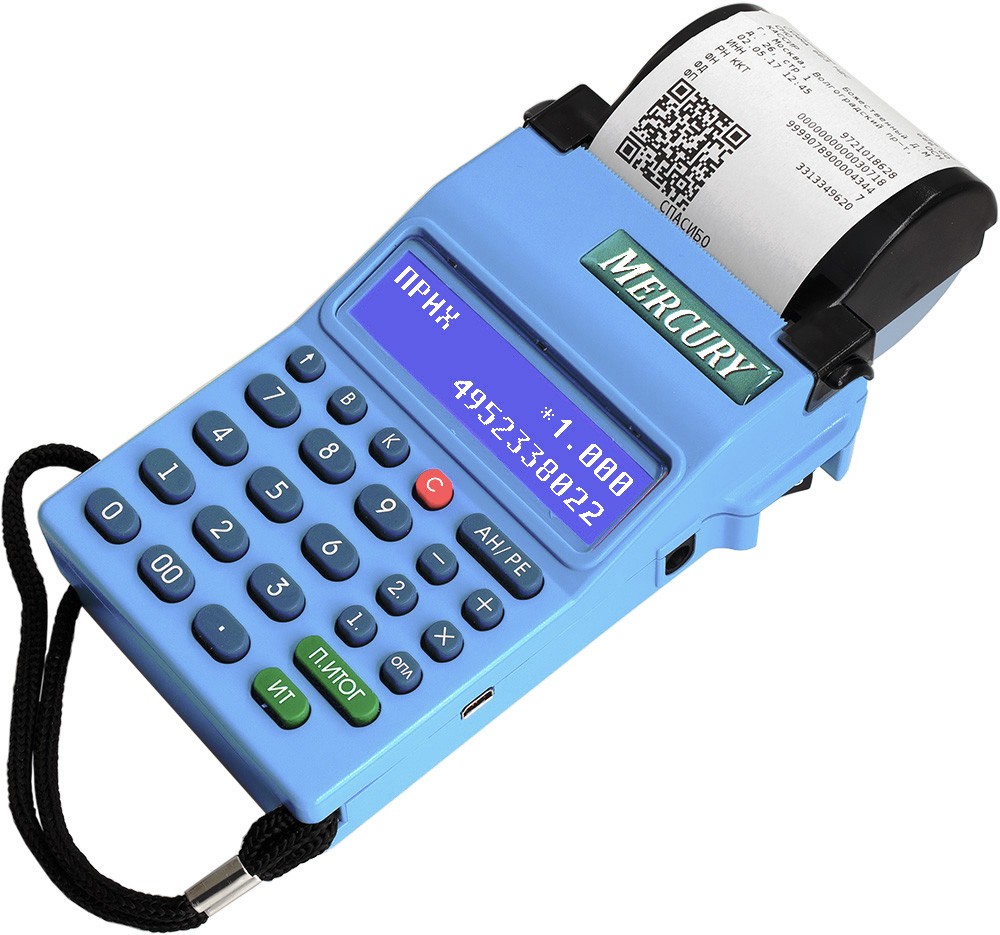
Ширина ленты: 57 мм
Обзор:
Технические характеристики:
| Основные | ||
| Габариты (с упаковкойбез) | 218*170*73 191*96*61 | |
| Вес, кг (бруттонетто) | ~0,8 0,4 | |
| Гарантия, месяцев | 18 | |
| Средний срок службы (амортизации), лет | 10 лет | |
| Встроенный аккумулятор | есть | |
| Количество программируемых товаров | 10000 | |
| Максимально возможная сумма к пробитию | 9 999 999 руб. 99 коп. | |
| Оформления возврата | есть | |
| Безналичный расчет | есть | |
| Фискальный накопитель | да | |
| Подключение ККТ к компьютеру | Wi-Fi или через USB (посредством переходника USB-Ethernet) | |
| Подключение внешних устройств | USB-сканер штрих-кода, весы, USB-клавиатура, флешка | |
| Подключение к Интернет | GSM (SIM-карты) Wi-Fi | |
| Возможные сферы применения | торговля, услуги, транспорт, АЗС (после обновления ПО), интернет-торговля (после обновления ПО), платежные агентысубагенты (после обновления ПО), прием металлолома и макулатуры (после обновления ПО) | |
| Производитель |  |
ЗАО "Инкотекс", Москва, Россия, (принтер Seico, Япония), incotexkkm.ru |
| Генеральный поставщик | ||
| Дата выхода на рынок | 2017 | |
Комплект поставки:
- ККМ Меркурий 180Ф;
- адаптер питания;
- паспорт;
- руководство по эксплуатации;
- инструкция налогового инспектора;
- рулон термоленты 57мм.

Внешний вид и удобство
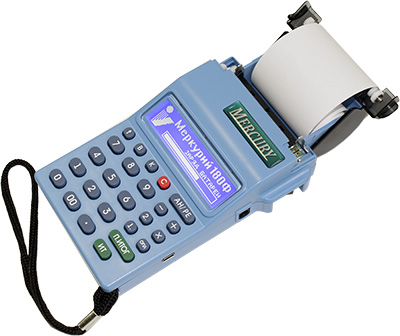
Свершилось! На рынок вышел Меркурий-180Ф - один из самых удобных и надежных переносных кассовых аппаратов.
Меркурий-180Ф - это модифицированный Меркурий-180К, но модифицированный так глубоко, что от старой ККТ по сути остался только корпус. Эта переделка повлияла так же и на цену комплекта модернизации сравняв его стоимость с ценой нового аппарата без фискального накопителя.
Меркурий-180Ф стал более удобным в использовании из-за новой программной начинки, с более понятным и расширенным функционалом. Подобное программное обеспечение используется и в остальных кассовых аппаратах производства Инкотекс, так что функции и опции Меркурий-185Ф или Меркурий-115Ф аналогичны функционалу рассматриваемой в этой статье кассовой машины.
На данный момент есть сложности с ведением базы товаров: к кассовому аппарату нужно подключать flash-диск, сбрасывать на него базу номенклатуры, а после уже подключать диск к компьютеру и редактировать через программу. Однако, Инкотекс работает над новой облачной системой управления кассовыми аппаратами, которая будет гораздо удобнее в настройке и ведении номенклатуры на ККТ, а так же обновлять ПО.

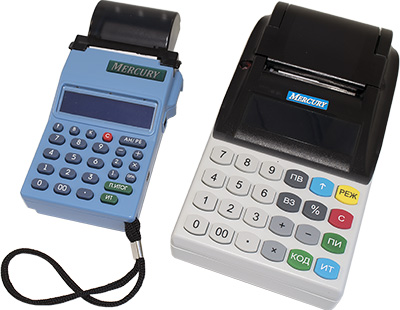
Уже сейчас в лабораториях Инкотекс тестируют новое программное обеспечение, позволяющее работать с ЕГАИС и... переводить кассовый аппарат в режим фискального регистратора. Такой подход позволит подключить к Меркурий-180Ф телефон, планшет или компьютер и задавать с помощью ПО любые команды (тысячу чеков в очередь за пять секунд - да пожалуйста!).
Дисплей кассира и покупателя
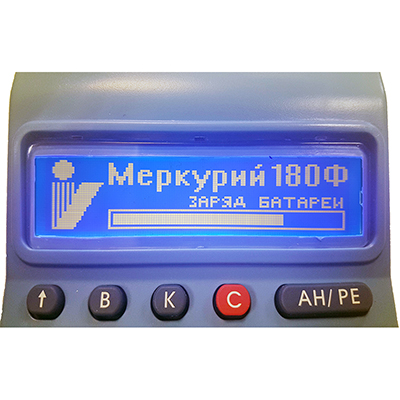
Меркурий-180Ф оснащен отличным новым дисплеем. Не смотря на меньший размер дисплея, количество символов остается таким же, как и на более старших моделях ККТ производителя.
Дисплей четкий, достаточно яркий, есть подсветка. Яркость дисплея меняется.
На устройствах со старыми прошивками на дисплее две основные строки.
Клавиатура
Стандартная резиновая клавиатура от Меркурий-180К.
Влаго и пыле защищенная. Но не водонепроницаемая.
Изменений в клавиатуре Меркурий-180Ф нет.
Клавиатура будущих версий Меркурий-180Ф обзаведется новым функционалом. Например, кнопкой "вклвыкл беспроводную связь".
Уже на новых касса появилась стандартная инкотексовская раскраска клавиш. Очень удобно при использовании нескольких разных моделей кассовых аппаратов.

Подключение к устройствам
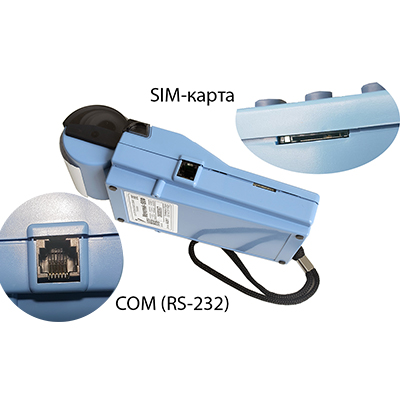
Используя переходник USB-miniUSB к Меркурий-180Ф можно подключать как сканер штрих кодов, так и клавиатуру. Так же через порт mini-USB можно подключать flash-диск, с помощью которого можно переносить базу номенклатуры с ПК на кассовый аппарат или сохранять настройки. Для перепрошифки так же используется flash-накопитель.
Через порт RS-232 можно подключать весы или старые версии сканеров штрихкодов.
Для переключения между режимами работы портов, требуется программирование ККМ (программирование не сложное, см. инструкции).
Передачу фискальных данных ККТ Меркурий-180Ф осуществляет либо через Wi-Fi, либо посредством мини-SIM карт. Карты в аппарат устанавливаются чипом кверху до щелчка.

Принтер
Принтер на Меркурий-180Ф остался без изменений. Печать QR-кодов и логотипов возможна.
Печать происходит на стандартной термоленте шириной 57мм.
Укладка бумаги простая - достаточно положить рулон в отсек и закрыть крышку.
Аккумулятор, питание
В Меркурий-180Ф используется стандартный литий-ионный аккумулятор в 2000 mAh. На одном заряде аккумулятора ККТ может проработать около трех суток в режиме ожидания, или пробить до 500 чеков.
Установка фискального накопителя
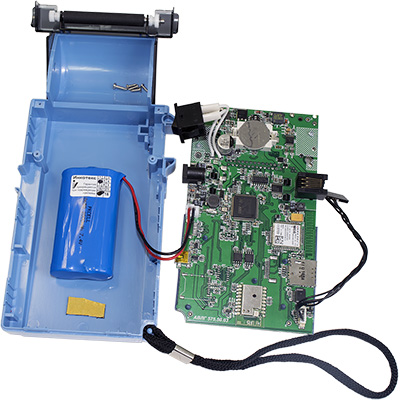
Тут, к сожалению, Меркурий-180Ф проигрывает в удобстве установки фискального накопителя своим старшим братьям. Для установки ФН, как и для установки аккумулятора, нужно полностью разобрать корпус аппарата.
С другой стороны - это более удобно, в плане надежности установки ФН.
Сама установка не сложна, главное не перепутать - четыре отдельно стоящих контакта на фискальном накопителе не должны быть подключены к проводами к плате кассового аппарата.

Плюсы кассового аппарата
- удобство настройки и использования;
- подключение весов и сканеров штрих-кодов, а так же USB-клавиатуры;
- малый вес и габариты;
- подключение к Интернет через Wi-Fi или GSM;
- возможность переноса данных через флешь-накопитель;
- база товаров на 10000 наименований;
- длительная работа аппарата от аккумулятора;
- большое количество подробных инструкций.
Минусы кассового аппарата
- неудобная работа с номенклатурой (но в ближайшее время ситуация измениться);
- сложность смены ФН (нужна разборка ККТ);
- отсутствие LAN порта.
Кому купить онлайн кассу Меркурий-180Ф?
Купить Меркурий-180Ф можно не только для разъездной работы. Не смотря на свои маленькие размеры и вес, Меркурий-180Ф обладает возможностями внушительной кассы: работа с ЕГАИС, сканерами штрих-кодов и весами. Приобретите кассовый аппарат Меркурий-180Ф по выгодной цене - этот идеальный вариант для курьеров.
Программирование:
Меркурий 180Ф инструкции по программированию и настройке
Каждая новая прошивка Меркурий-180Ф добавляет новые опции и изменяет порядок программирования старых.
Все инструкции от новых кассовых аппаратов, производства Инкотекс, совпадают по функциям.
Содержание:
Программирование:
|
Работа с фискальным накопителем и ОФД:
|
Программирование
| пароль программирования | 22 |
| пароль кассира 1 | нет |
| пароль кассира 2 | 2 |
| пароль кассира 16 | 16 |
| сервисный пароль | 995578 |
Программирование даты
- нажмите несколько раз клавишу , пока на индикаторе не появится: ПРОГРАММИРОВАНИЕ
- нажмите: введите дату
Программирование времени
- выключите и включите кассовый аппарат
- нажмите: наберите время
Программирование пароля кассира
- Пароли кассиров обязательно должны различаться, т.е. два кассира не могут иметь одинаковые пароли.
- При ошибке ПАРОЛЬ НЕ УНИКАЛЕН ! нажмите любую клавишу.
- Если ввести пароль 0 то вход данного кассира в кассовый режим будет без пароля.
- нажмите несколько раз клавишу , пока на индикаторе не появится: ПРОГРАММИРОВАНИЕ
- нажмите: клавишами и выберите нужного кассира,
- нажмите введите новый пароль , нажмите
Программирование заголовка и окончания чека
- нажмите несколько раз клавишу , пока на индикаторе не появится: ПРОГРАММИРОВАНИЕ
- нажмите:
- нажмите несколько раз клавишу С пока не сотрете старый заголовок
- в соответствии с таблицей кодов символов наберите на клавиатуре первый символ из первой строки заголовка, например мы вводим: "SPB-KASSA.ru", то есть первая буква S=083
- Вводим заголовок:
- вводим вторую букву:
- и так до последней буквы
- в конце нажмите клавишу
По умолчанию в ККТ Меркурий в наименование организации указано "Инкотекс".
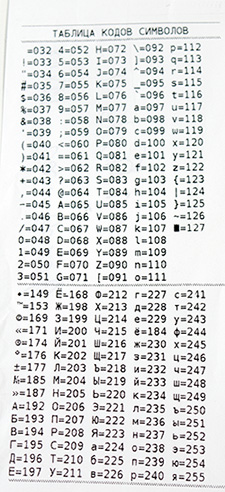
Таблица кодов символов
Чтобы распечатать таблицу кодов символов:
- нажмите несколько раз клавишу , пока на индикаторе не появится: ПРОГРАММИРОВАНИЕ
- нажмите: распечатается таблица, нажмите
| пробел | ! | " | # | $ | % | & | ' | ( | ) | * | + | , | - | . |
| 032 | 033 | 034 | 035 | 036 | 037 | 038 | 039 | 040 | 041 | 042 | 043 | 044 | 045 | 046 |
| / | 0 | 1 | 2 | 3 | 4 | 5 | 6 | 7 | 8 | 9 | : | ; | < | = |
| 047 | 048 | 049 | 050 | 051 | 052 | 053 | 054 | 055 | 056 | 057 | 058 | 059 | 060 | 061 |
| > | ? | @ | A | B | C | D | E | F | G | H | I | J | K | L |
| 062 | 063 | 064 | 065 | 066 | 067 | 068 | 069 | 070 | 071 | 072 | 073 | 074 | 075 | 076 |
| M | N | O | P | Q | R | S | T | U | V | W | X | Y | Z | [ |
| 077 | 078 | 079 | 080 | 081 | 082 | 083 | 084 | 085 | 086 | 087 | 088 | 089 | 090 | 091 |
| \ | ] | ^ | _ | ` | a | b | c | d | e | f | q | h | i | j |
| 092 | 093 | 094 | 095 | 096 | 097 | 098 | 099 | 100 | 101 | 102 | 103 | 104 | 105 | 106 |
| k | l | m | n | o | p | q | r | s | t | u | v | w | x | y |
| 107 | 108 | 109 | 110 | 111 | 112 | 113 | 114 | 115 | 116 | 117 | 118 | 119 | 120 | 121 |
| z | { | | | } | ~ | ■ | А | Б | В | Г | Д | Е | Ж | З | И |
| 122 | 123 | 124 | 125 | 126 | 127 | 192 | 193 | 194 | 195 | 196 | 197 | 198 | 199 | 200 |
| Й | К | Л | М | Н | О | П | Р | С | Т | У | Ф | Х | Ц | Ч |
| 201 | 202 | 203 | 204 | 205 | 206 | 207 | 208 | 209 | 210 | 211 | 212 | 213 | 214 | 215 |
| Ш | Щ | Ъ | Ы | Ь | Э | Ю | Я | а | б | в | г | д | е | ж |
| 216 | 217 | 218 | 219 | 220 | 221 | 222 | 223 | 224 | 225 | 226 | 227 | 228 | 229 | 230 |
| з | и | й | к | л | м | н | о | п | р | с | т | у | ф | х |
| 231 | 232 | 233 | 234 | 235 | 236 | 237 | 238 | 239 | 240 | 241 | 242 | 243 | 244 | 245 |
| ц | ч | ш | щ | ъ | ы | ь | э | ю | я | |||||
| 246 | 247 | 248 | 249 | 250 | 251 | 252 | 253 | 254 | 255 | |||||
Программирование фамилии администратора
- нажмите несколько раз клавишу , пока на индикаторе не появится: ПРОГРАММИРОВАНИЕ
- нажмите:
- распечатается таблица кодов символов
- нажмите:
- в соответствии с таблицей кодов символов наберите на клавиатуре первый символ из фамилии администратора, например мы вводим фамилию: "Трамп", то есть первая буква Т=210
- вводим фамилию: . Вводим вторую букву: и так до последней буквы
- в конце нажмите клавишу
Программирование фамилии кассира
- нажмите несколько раз клавишу , пока на индикаторе не появится: ПРОГРАММИРОВАНИЕ
- нажмите:
- распечатается таблица кодов символов
- нажмите:
- в соответствии с таблицей кодов символов наберите на клавиатуре первый символ из фамилии кассира, например мы вводим фамилию: "Трамп", то есть первая буква Т=210
- Вводим фамилию: . Вводим вторую букву: и так до последней буквы
- в конце нажмите клавишу
Программирование налогов
В текущей версии прошивки ККТ ставки изменить нельзя.
- нажмите несколько раз клавишу , пока на индикаторе не появится: ПРОГРАММИРОВАНИЕ
- клавишами и выберите налог,
- тип налога название налога для распечатки всех налогов
- нажмите несколько раз клавишу, пока на индикаторе не появится: ПРОГРАММИРОВАНИЕ
Программирование типов шрифтов
Короткий чек, сжатый шрифт
- Нажмите несколько раз клавишу , пока на индикаторе не появится ПРОГРАММИРОВАНИЕ.
- Мы попали в меню ПРОГ.ОПЦИИ.
- За шрифты на чеке отвечают опции 50, 51, 53, их и будем изменять.
- Это будет пункт «Основного шрифта кассового режима».
- Далее , на экране появится ОП 50 = 0, задаём значение шрифта 2, жмём для подтверждения операции.
- Параметр 51 (Шрифт наименования товара); параметр 53 (Шрифт итоговых сумм чека); Для этих параметров тоже задаем значения 2. Именно шрифт 2 является самым мелким, что в итоге выводит короткий чек.
Обычный шрифт (стоит по умолчанию)
- Значения шрифтов по умолчанию: для этого опцию 49, 50, 51, 53 выставляем значения 8, это и есть шрифты по умолчанию.
Ширина пробела между чеками
- нажмите несколько раз клавишу , пока на индикаторе не появится: ПРОГРАММИРОВАНИЕ
- нажмите:
Яркость печати
- нажмите несколько раз клавишу , пока на индикаторе не появится: ПРОГРАММИРОВАНИЕ
- нажмите: введите уровень яркости от 1 до 7 нажмите клавишу
- Программирование шрифта нажмите несколько раз клавишу , пока на индикаторе не появится: ПРОГРАММИРОВАНИЕ
- нажмите:
- далее введите:
- - для программирования системного шрифта,
- - для основного шрифта кассового аппарата,
- - для шрифта наименования товара,
- - для шрифта итоговых сумм чека,
- - для шрифта печати журнала продаж,
- - для шрифта печати отчетов.
- введите номер шрифта от 1 до 15 3
Программирование базы товаров через ККТ
Через аппарат:
- Нажмите несколько раз клавишу , пока на индикаторе не появится ПРОГРАМИРОВАНИЕ.
- Нажмите:
- Что бы добавить товар: - , распечатается таблица символов .
- Далее набираем номер товара (сами придумываем); далее нажимаем программируем название товара по коду символов.
- После завершения печати названия, нажимаем ; тут можно ввести ШК (штрих-код), если нет, нажимаем
- Тип товара выбирается кнопкой
- Далее жмём кнопкой выбираем товар штучный или нет.
- Далее жмём вбиваем ЦЕНУ товара
- Жмём вбиваем НАЛОГ, если налога нет,
- Жмём набираем номер отдела жмём
- Делаем запись товара в базу, нажатием кнопки
Через 1С:
Программирование базы товаров через "1С: Управление торговлей":
Загрузка базы товаров из Exel
База товаров в ККТ типа Меркурий содержаться в специальном .cfg файле. Для того, что бы сконвертировать файл электронной таблицы в это файл потребуется следующее:
- Убираете из Вашей базы товаров в электронном варианте все лишнее. Должно остаться восемь столбцов в следующем порядке: код, штрих-код, стоимость, целое или нет, вид товара, отдел, налоги и наименование. Никаких лишних строчек, только информация о товарах. Значение столбцов следующее:
- код - порядковый номер товара или услуги, под этим номером товар или услуга будут выбираться из базы товаров в ККТ. Строчка не может быть пустой;
- штрих-код - штрих-код товара. Заполняется при наличии;
- стоимость - цена на товар или услугу в рублевом эквиваленте. Если ячейку оставить пустой, то такой товар или услуга могут быть проданы по свободной стоимости;
- целое или нет - можно указать для разграничения весовых и цельных товаров. Не обязателен для заполнения;
- вид товара - по умолчанию (пустая ячейка) и 0 - товар, если указать 1 - услуга; 2 - платеж входящий; 3 - платеж исходящий;
- отдел - от 1 до 16. При пустом значении - всегда первый отдел;
- налог - от 0 до 5. При 0 - НДС не облагается, 1 - НДС 0%, 2 - НДС 10%, 3 - НДС 10/110, 4 - НДС 18%, НДС -18/118;
- наименование - наименование товара или услуги, максимум 56 символов.
- Отредактированную электронную таблицу нужно сохранить в формате .csv (разделитель точка с запятой) или в простом текстовом формате .txt;
- Скачиваете программу для конфигурации ККТ;
- Подключаете USB флеш диск в формате FAT 32 к ККТ;
- Включаете ККТ;
- Нажмите несколько раз клавишу , пока на индикаторе не появится: ПРОГРАММИРОВАНИЕ;
- Затем:
- С помощью клавиш и выбираете СОХР. БАЗУ ТОВАР
- Нажимаете:
- На флеш диск сохраниться конфигурационный файл в названии которого будет указана текущая дата;
- Ищите файл в по папке "IncotexKKM";
- Запускаете программу (файл MercConfig.exe);
- Нажимаете "Добавить" и задаете любое название аппарата;
- Нажимаете "Выбрать";
- В закладке "Список товаров и услуг" нажимаете на значок кассовой машины и выбираете файл с флешки;
- Во вкладке "Импортированные данные" нажимаете кнопку "Заменить" (процесс заменяет список во вкладке товаров);
- Редактируете данные услуги или товара;
- Сохраняете файл либо под замену, либо с другим именем (кнопочки с дискетами);
- Подключаете флешку к аппарату;
- Нажмите несколько раз клавишу , пока на индикаторе не появится: ПРОГРАММИРОВАНИЕ;
- Затем:
- С помощью клавиш и выбираете ЗАГР. БАЗУ ТОВАР
- Нажимаете:
Все, база в аппарат загружена!
Это не последняя версия инструкции. В будущем производитель обещает доделать программу до версии с прямым подключением к ПК.
Яркость дисплея
- при загрузке ККТ на дисплее логотип и модель аппарата
- клавишами и можно отрегулировать яркость экрана ККТ
- сохраняется автоматически, не сбрасывается при выключении ККТ
Настройка подключения к ОФД
Настройка канала связи WiFi
- перед программированием следует знать следующие параметры:
- имя WiFi сети
- пароль WiFi сети
- нажмите несколько раз клавишу , пока на индикаторе не появится: ПРОГРАММИРОВАНИЕ
- нажмите: <span
Меркурий 180Ф: характеристики
| Основные | ||
| Габариты | 191*96*61 | |
| Габариты с упаковкой | 218*175*70 | |
| Вес, кг | 0,4 | |
| Гарантия, месяцев | 18 | |
| Средний срок службы (амортизации), лет | гарантия производителя 10 лет | |
| Встроенный аккумулятор | есть | |
| Рабочая температура (градусов по Цельсию) | -20... +45 | |
| Влажность | от 40% до 80% | |
| Фискальный накопитель | есть | |
| ЭКЛЗ | нет | |
| Возможные сферы применения | торговля, услуги, транспорт | |
| Дата выхода на рынок | 2017 | |
| Функциональные возможности | ||
| Автоматический перевод времени и даты | есть | |
| Количество отделов (секций) | 16 | |
| Количество кассиров | 16 | |
| Максимальное количество покупок за смену | нет данных | |
| Количество программируемых товаров | 10000 | |
| Кол-во программируемых налогов | 4 | |
| Максимально возможная сумма к пробитию | 9 999 999 руб. 99 коп. | |
| Программирование скидок и надбавок | нет | |
| Оформления возврата | есть | |
| Выплаты из кассы | есть | |
| Внесения денег в кассовый аппарат | есть | |
| Аннулирование продаж | есть | |
| Повтор последней покупки (дубликат чека) | есть | |
| Пробитие чеков в тестовом режиме | есть | |
| Умножение цены на количество товара | есть | |
| Максимальное кол-во покупок в чеке | нет данных | |
| Возможность подсчета сдачи | есть | |
| Корректировка введенных данных до выведения чека на печать | есть | |
| Встроенный калькулятор | нет | |
| Автоматический отрезчик чековой ленты | нет | |
| Информация на чеке | ||
| Количество программируемых строк в заголовке чека | 6 | |
| Количество программируемых строк в окончании чека | 6 | |
| Программирование логотипа | да | |
| Питание | ||
| От электросети 220 В | есть | |
| От встроенного аккумулятора | есть | |
| Зарядное устройство в комплекте | есть | |
| Автомобильный прикуриватель 12 В | есть | |
| Потребляемый ток, (А) | 0,4 | |
| Время включения ККМ (секунд) | ~ 2 | |
| Мощность, (Вт) | 4,8 | |
| Аккумулятор | ||
| Количество чеков на одном аккумуляторе | ~500 | |
| Во включенном режиме, часов | ~16 | |
| В выключенном состоянии, часов | нет данных | |
| Емкость аккумулятора | 2 А*ч | |
| Тип аккумулятора | Литий-ионный | |
| Подключение внешних устройств | ||
| Сканер штрих-кода | да | |
| Весы | да | |
| Компьютер | да | |
| Денежный ящик | нет | |
| Интерфейсы | ||
| COM-порт (RS-232) | есть | |
| RS-485 | нет | |
| Беспроводная связь | Wi-Fi и GSM | |
| LAN | нет | |
| USB | есть (mini-USB) | |
| Работа в режиме ON-Line | нет | |
| Работа в режиме OFF-Line | нет | |
| Индикатор | ||
| Индикатор кассира | есть | |
| Индикатор покупателя | нет | |
| Тип | жидкокристалический | |
| Подсветка | есть | |
| Разрядность, знаков | 24 | |
| Принтер, тип ленты | ||
| Тип | термопринтер | |
| Ширина кассовой ленты, мм | 57 | |
| Количество знаков в строке чека | 24 | |
| Ширина бобины, не более, мм | 60 | |
| Разрешение печати | 384 dpi | |
| Скорость печати (мм в секунду) | 88 | |
| Клавиатура | ||
| Тип клавиатуры | резиновая | |
| Защита от влаги | есть | |
| Водонепроницаемость | нет | |
| Пылезащита | нет | |
| Типы оплаты | ||
| Наличный расчет | есть | |
| Безналичный расчет | есть | |
| Оплата кредитом | нет | |
| Оплата картой | нет | |
| Дополнительно | ||
| Время непрерывной работы, не менее (часов в сутки) | 16 | |
| Среднее время работы до поломки не менее (часов) | нет данных | |
Меркурий 180Ф инструкция кассира
- УТРО: Х - отчет
- ДЕНЬ: пробитие чеков.
- ВЕЧЕР: Z- отчет
Содержание:
- доступ в кассовый режим;
- простой чек
- пробитие простого чека;
- пробитие чека со сдачей;
- чек с расчетом стоимости по количеству и цене;
- безналичный расчет;
- отправка чеков по СМС;
- пробитие чека с выделяемыми или начисляемыми налогами;
- чек из базы товаров и услуг
- пробитие чека из базы товаров и услуг;
- чек из базы товаров и услуг с подсчетом сдачи;
- чек из базы товаров и услуг по количеству и сумме;
- чек из базы товаров и услуг по безналу;
- отправка СМС чека из базы товаров и услуг;
- чек из базы товаров и услуг с выделяемыми или начисляемыми налогами;
- возвраты
- возврат простого чека;
- возврат простого чека по безналу;
- возврат чека из базы товаров и услуг;
- возврат чека из базы товаров и услуг по безналу;
- другие операции
- аннуляция;
- закрытие смены;
- чек коррекции
Пробитие чеков
Перед пробитием чека нужно войти в кассовый режим
- включите кассовый аппарат
- нажмите → на экране отобразится КАССОВЫЙ РЕЖИМ
- нажать ввести пароль кассира (по умолчанию 0) нажать
- если смена закрыта - на дисплее отобразится ОТКРЫТЬ СМЕНУ?, то нажать 3 для открытия смены
- на дисплее отобразиться ПРИХОД можно пробивать чек
Как распечатать простой чек по свободной цене:
Простой чек
-
наберите сумму чека →П.ИТОГ→ИТ
Чек с подсчетом сдачи
-
наберите сумму чека →П.ИТОГ→ наберите сумму, которую дал покупатель →ИТ
Чек с расчетом стоимости по количеству и цене
-
нажмите X→ количество товара →X→ введите цену товара →П.ИТОГ →ИТ
Безналичный расчет
-
цена товара →→ → 00→ →
Отправка чека по СМС
-
цена товара →ПИ→ПИ→ ВЗ → введите номер телефона →ИТ→ИТ
Пробитие чека с выделяемыми или начисляемыми налогами
-
введите цену товара →•→ •→ введите номер налога →П.ИТОГ→ИТ
Как распечатать чек из базы товаров и услуг:
Если у Вас уже запрограммирован товар со стоимостью, то пропускаете шаг "введите цену товара".
Пробитие чека из базы товаров и услуг
-
нажмите: → введите код товара →П.ИТОГ→ введите цену товара →П.ИТОГ→ ИТ
Чек из базы товаров и услуг с подсчетом сдачи
-
нажмите: → введите код товара →П.ИТОГ→ введите цену товара →П.ИТОГ→ наберите сумму, которую дал покупатель → ИТ
Чек из базы товаров и услуг по количеству и сумме
-
нажмите: X→ количество товара → X → → введите код товара →П.ИТОГ→ введите цену товара →П.ИТОГ→ ИТ
Чек из базы товаров и услуг по безналу
-
нажмите: → введите код товара →П.ИТОГ→ введите цену товара →П.ИТОГ→ → 00→ →
Отправка по СМС чека из базы товаров и услуг
-
нажмите: → введите код товара →П.ИТОГ→ введите цену товара →П.ИТОГ→П.ИТОГ→ 00 →+→ИТ→ введите номер телефона →ИТ→ИТ
Чек из базы товаров и услуг с выделяемыми или начисляемыми налогами
-
нажмите: → введите код товара → ПИ→ введите цену товара→•→ •→ введите номер налога →П.ИТОГ→ИТ
Как сделать чек возврата:
Возврат простого чека
-
→→→ сумма возврата →П.ИТОГ→ИТ
Возврат простого чека по безналу
-
→→→ сумма возврата →→ → 00→ →
Возврат чека из базы товаров и услуг
-
→→→ → введите код товара →→ введите цену товара →→
Возврат чека из базы товаров и услуг по безналу
-
→→→→ введите код товара →→ введите цену товара →→ → 00→ →
Как сделать аннуляцию чека:
Аннуляция
-
при открытом чеке, до последнего нажатия клавиши ИТ нажмите: →ИТ→ИТ→ИТ
Как сделать закрытие смены (вечерний Z отчет)?
-
нажмите несколько раз клавишу , пока на индикаторе не появится: ОТЧЕТЫ ФН
-
нажмите → ввести пароль администратора (по умолчанию 22) →
-
на экране отобразится ЗАКРЫТЬ СМЕНУ
-
нажать ИТ
До или сразу после закрытия смены можно дополнительно снять СМЕННЫЙ ОТЧЕТ, в котором будет напечатана общая сумма выручки за смену:
-
нажать несколько раз клавишу , пока на индикаторе не появится НЕФИСК.ОТЧЕТЫ
-
затем нажать: ИТ→ввести пароль администратора (по умолчанию 22)→ИТ
Оформление чека коррекции
-
в кассовом режиме при закрытом чеке нажать
-
клавишами + и - выбрать КОРРЕКЦИЯ нажать ИТ
-
клавишами + и - выбрать ПРИХОД или РАСХОД нажать ИТ
-
внести сумму → П.ИТОГ → ИТ
Меркурий 180Ф: коды ошибок
Если Вы столкнулись с "Ошибкой сервера 14", то это проблема не ККТ, а сервера ОФД. Ошибка не критичная, можно не обращать внимание.
| коды ошибок | описание и исправление ошибки |
|---|---|
| Ошибки ФН | |
| Ошибка ФН 0х01 неизвестная команда |
Параметры ФН введены неправильно. При перерегистрации: восстановить параметры из ФН (согласно РЭ) и провести необходимые исправления |
| Ошибка ФН 0х02 неверное состояние |
Выключить/включить ККТ. Проверить наличие Интернета, настройки, обновить релиз файла конфигурации |
| Ошибка ФН 0х03 ошибка ФН |
Неисправность ФН, вероятно бракованная партия ФН (серийные номера с 718779 по 724306) |
| Ошибка ФН 0х04 |
Неверный номер ФН. Данную ошибку возвращает ОФД, например, в случае перерегистрации ККТ с заменой ФН, если в ОФД записан «старый» номер ФН |
| Ошибка ФН 0х07 даты/времени ФН |
Ошибка даты/времени ФН. Проверить корректность даты в ККТ, сравнив её с датой/временем последнего документа в ФН. Если дата/время в ФН меньше, чем текущая - закрыть смену и открыть заново. Если дата время в ФН более поздняя, чем текущая – дождаться когда текущая дата/время и последнего документа в ФН сравняется, закрыть и открыть смену. |
| Ошибка 0х04 ошибка КС |
Ошибка криптопроцессора. Обращаться к разработчику ФН |
| Ошибка 0х012 Закончен ресурс КС |
Ошибка криптопроцессора. Обращаться к разработчику ФН |
| Ошибки кассового-аппарата | |
| ошибка 000 | Устаревшая конфигурация. Обновить конфигурацию ККТ и провести форматирование флеш |
| ошибка 0001 | Провести форматирование флеш. Если не помогает, заменить Data Flash |
| ошибка 014 | Неправильный формат сообщения, при этом документы отправляются в ОФД. Обновить конфигурацию ККТ |
| ошибка 025 | Критическая ошибка в файловой системе. Обновить конфигурацию ККТ, отформатировать флеш. Если ошибка повторяется, заменить Data Flash |
| ошибка 027 | Изменен формат флеш, необходимо провести форматирование флеш |
| ошибка 031 | Аккумулятор разряжен, зарядить АКБ |
| ошибка 032 | Аккумулятор заряжен, отключить блок питания |
| ошибка 034 | Низкая температура для зарядки. Температура измеряется терморезистором термоголовки принтера. Проверьте правильность подключения принтера. Проверьте измерительную цепь TH-TM от разъёма принтера к процессору. В сервисном режиме тест «Тесты ПУ» -> «Изм.Т(С)», должен показывать температуру близкую к комнатной в период длительной паузы после работы принтера |
| ошибка 045 | нет бумаги, заправить чековую ленту |
| ошибка 050 | нет заводского номера, запрограммировать/восстановить из ФН зав. номер ККТ |
| ошибка 051 | Попытка работы в нефискальном режиме, провести активацию ФН |
| ошибка 057 | Переполнение денежных регистров |
| ошибка 059 | Ошибка оператора, необходимо выполнять действия согласно РЭ |
| ошибка 060 | Недопустимая операция, попытка провести чек 0.00 руб электронными |
| ошибка 065 | Недопустимая операция, попытка провести оплату электронными при оформлении товара в кредит |
| ошибка 066 | Требуется провести гашение, смена более 24 часов |
| ошибка 067 | Процесс прерван пользователем |
| ошибка 081 | Доступ запрещен - неверный пароль, ввести верный пароль |
| ошибка 083 | Ошибка базы товаров, исправить ошибку в базе товаров |
| ошибка 085 | Ошибка в таблице индексов в базе товаров |
| ошибка 088 | Попытка продать товар, который заблокирован в базе, снять блокировку |
| ошибка 097 | Ошибка при попытке оформить чек по коду товара, запрограммированного как платеж, если при регистрации ККТ не указаны платежные агенты или работа при ФФД 1.0 |
| ошибка 126 | Запрограммированы все СНО. Разрешается запрограммировать до 3-х СНО |
| ошибка 128 | Ошибка чтения/записи на диск. Поменять FLASH-диск, проверить кабель подключения или USB-разъем |
| ошибка 132 | Ошибка файловой системы. Обновить конфигурацию ККТ |
| ошибка 135 | Ошибка формата флеш, произвести форматирование |
| ошибка 154 | Ошибка формата записи электронного журнала (ЭЖ). В режиме техсбросов обчистить ЭЖ |
| ошибка 157 | В режиме технологических сбросов провести сброс в точку возврата. Если не помогает – провести форматирование |
| ошибка 160 | Неверное СНО по умолчанию (опция 15) |
| ошибка 162 | Переполнение регистров гросс-итогов, в режиме техсбросов очистить гросс-итоги |
| ошибка 176 | Не задан тип операции при регистрации ФН |
| ошибка 256 | Конфигурация ККТ не соответствует версии MercConfig |
| ошибка 257 | Неверный формат файла загрузки |
| ошибка 259 | Некорректный файл базы товаров конфигуратора MercConfig |
| ошибка 260 | Некорректный файл настроек конфигуратора MercConfig |
| ошибка 300 | Может возникнуть, если вышли из диалога с флешкой без выбора файла. Нажать клавишу «С» |
| ошибка 301 | Ошибка логики, сброс МГМ |
| ошибка 304 | Сбой при обновлении загрузчика. Повторить загрузку, если не удаётся обновить – процессорный блок отправить в ремонт |
| ошибка 310 | Флеш неисправна, попытаться отформатировать, или заменить флеш |
| ошибка 345 | Ошибка журнала ФН. Провести диагностику ФН |
| ошибка 351 | Сеть занята |
| ошибка 353 | Нет сетевого подключения. Проверить канал связи в настройках ОФД, Сервера ККТ или настройках ЕГАИС |
| ошибка 359 | Неисправна SIM-карта. Заменить SIM-карту. Провести тест GPRS-модема. Проверить связи между модулем модема и контактами SIM -карты. |
| ошибка 362 | Отказ регистрации в сети, возможно из-за низкого уровня сигнала. Проверить уровень сигнала. |
| ошибка 400 | WiFi неисправен. Проверить модуль WiFi в сервисном режиме. |
| ошибка 401 | Проверить данные WiFi, настройки роутера. |
| ошибка 404 | Неверный пароль WiFi. |
| ошибка 405 | Точка доступа WiFi не найдена. |
| ошибка 433 | Ошибка подключения к серверу из-за неверно настроенного адреса, порта или проблема с тарифом при передаче по GPRS-модему или настройками роутера WiFi. |
| ошибка 434 | Сервер разорвал соединение. Проверить, нет ли проблем в ОФД – например, сервер перегружен, на техобслуживании. Проверить настройки: адрес сервера, регистрацию пользователя, оплату в ОФД. Если со стороны ККТ ошибка 434, а в ОФД ошибка фискального признака, то отдать на экспертизу ФН – могли быть неверно зашифрованы данные. |
| ошибка 435 | Ошибка отправки пакета данных на сервер - возникло нарушение передачи данных после коннекта. |
| ошибка 436 | Ошибка получения ответа от сервера. |
| ошибка 437 | Ошибка TCP/IP стека - нарушения в работе WiFi или модема. |
| ошибка 450 | Нет связи с ФН. Проверить кабель подключения ФН. |
| ошибка 451 | Ошибка формата ФН. Выключить/включить ККТ. Закрыть смену, открыть заново. |
| ошибка 453 | Ошибка ФН. Может возникнуть при попытке: - провести перерегистрацию без замены ФН в случае изменения настроек, требующих провести замену ФН, - работы с ФН с закрытым архивом, - провести перерегистрацию по причине смены настроек, а на самом деле дополнительно поменяли настройки ОФД, и наоборот. |
| ошибка 454 | ФН не настроен. Отдавать ФН на проверку. |
| ошибка 470 | ККТ не зарегистрирована. |
| ошибка 474 | При попытке открытия смены появляется сообщение «Смена закрыта». В режиме техсбросов очистить журнал продаж. Если повторяется, провести форматирование флеш. |
| ошибка 475 | Ошибка параметров ФН. |
| ошибка 476 | Неверные дата/время. Откорректировать дату/время в ККТ – они должны быть не раньше даты/времени последнего документа в ФН. |
| ошибка 478 | Время автономной работы истекло. |
| ошибка 480 | ФИО оператора не запрограммировано, запрограммировать ФИО оператора. |
| ошибка 481 | Неверный регистрационный номер. Проверить заводской номер и ИНН пользователя. |
| ошибка 482 | Есть отчеты неотправленные на сервер, проверить настройки каналов связи. |
| ошибка 513 | Ошибка регистрации сервера ККТ. В режиме программирования сервера ККТ ввести верные данные или закрыть канал связи. |
Доставка и оплата
Выбранный товар Вы можете заказать ежедневно без выходных и праздников.
На сайте (круглосуточно)
По телефону с 10:00 до 19:00 по будням
При заказе товара по будням, доставка товара осуществляется на следующий день или в любой удобный для Вас день и время. (условия доставки и наличия товара на складе обязательно оговорите с нашими специалистами по тел: 8 (473) 210-65-83.)
Стоимость доставки:
Бесплатная доставка осуществляется в черте города только при покупке ККТ с полным пакетом услуг, при сумме заказа свыше 30 000 руб.
Оплата заказа:
Оплата принимается как по безналичному расчету, так и за наличный расчет.
Варианты оплаты:
Способ оплаты выбираете сами и при оформлении заказа указываете в комментарии.
При безналичной оплате мы выставляем счет и отправляем на e-mail. После поступления денег на расчетный счет производим отгрузку. Товар можно получить либо самовывозом c нашего склада, либо курьером или отправкой транспортной компанией. Выдаются оригиналы первичных бухгалтерских документов.
При наличной оплате, мы извещаем Вас о наличии товара на складе. Вы приезжаете, оплачиваете и
забираете товар, либо Вам его привозит курьер. Выдаются оригиналы первичных бухгалтерских документов и кассовый чек.
При оформлении документов на юридическое лицо и ИП клиент должен предоставить либо доверенность от покупателя, либо поставить печать. В противном случае документы оформляются на частное лицо.

