Смарт-терминал ЭВОТОР 5

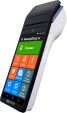
Ширина ленты: 57 мм
Обзор:
Кассовый аппарат Эвотор 5 Смарт-терминал имеет великолепные технические характеристики: объем жесткого диска 8 GB и четырехядерный высокотехнологичный процессор. Кассовый аппарат Эвотор 5 Смарт-терминал можно применять в сфере торговли и услуг, в ресторанах и отелях, при продаже алкогольной продукции. Но особенно удобен он для выездных продаж, интернет-магазинов и курьерских служб. Ведь устройство отличается компактными размерами и небольшим весом. Удобный сенсорный дисплей аппарата Эвотор 5 Смарт-терминал оснащен специальной защитной пленкой. Он комфортен в работе и моментально откликается даже на легкое нажатие кнопки. USB-порт для подключения удаленного оборудования позволяет подсоединять сканнер штрих-кода, торговые весы, банковские терминалы, клавиатуру и компьютерную мышь. Встроенный принтер термопечати функционирует со скоростью 50 мм в секунду. Отдельным достоинством можно назвать возможность работы с облачной базой товаров.
Комплектация
- ККТ ЭВОТОР 5;
- аккумуляторы;
- зарядное устройство;;
- инструкции;
- SIM-карт с 12-месяцным тарифом специально для касс;
- документация;
Внешний вид и удобство
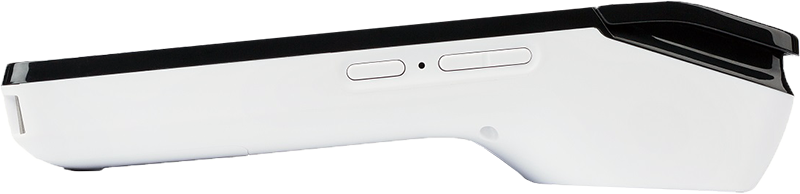
Компактный кассовый терминал предназначен прежде всего для курьеров интернет-магазинов и разъездной торговли.
Современный сенсорный дисплей отлично откликается на нажатия пальцев, но требует дополнительной защиты в виде пленки, особенно если кассовый аппарат используется в переносном режиме.
Подключение к устройствам
Эвотор 5 имеет один порт USB, к которому можно подключать следующие устройства:
- сканер штрих-кода 1D;
- сканер штрих-кода 2D;
- весы;
- банковский терминал для приема карт;
- мышь;
- клавиатура.

Параметры печати
В корпусе ККТ ЭВОТОР 5 установлен термопринтер со скоростью печати 50 мм в сек. Этот показатель ниже, чем у остальных смарт-терминалов в линейке Эвотор.
Плюсы ЭВОТОР 5
- удобный сенсорный экран
- работа с облачной базой товаров
Минусы ЭВОТОР 5
- Рейтинг ККТ: 3 из 5
Кому купить онлайн кассу ЭВОТОР 5.
Эвотор 5 подойдет как для работы курьера и разъездной торговли, так и для небольших торговых точек, где нет много места для хранения кассового аппарата на прилавке. также может использоваться в офисах продаж, когда не требуется выбивать большое количество чеков.
Программирование:
ККТ ЭВОТОР 5: Инструкция по подключению и настройке
Меню страницы:
- подключение и настройка системы
- настройка УТМ АТОЛ HUB-19
- описание основных операций
- режим кассы
- режим базы товаров
- настройки ЕГАИС
- режим отчеты
- описание дополнительных опций
- добавление устройства к терминалу
- список поддерживаемых и проверенных устройтв
- настройка начала и окончания чека
- настройка ЕГАИС
Подключение и настройка системы:
Оборудование в комплекте системы (вариант АЛКО ФН):
- терминал АТОЛ;
- сканер штрих-кодов DS4308;
- УТМ АТОЛ HUB-19.
Подключение терминала к сети Интернет:
Для подключения системы к сети Интернет можно использовать беспроводной канал (либо GSM, либо Wi-Fi) или можно подключить к выделенному каналу с помощью HUB-19. Последний вариант
Подключение Эвотор к Интернету через Wi-Fi:
Для этого процесса Вам потребуется устройство раздающее защищенную беспроводную сеть Wi-Fi. Например, маршрутизатор.
- В главном меню, выбираете раздел Еще.
- Следующем идет подраздел Настройки.
- Выбираете меню Wi-Fi.
- Если выключен переключатель сверху окна - включите его.
- Выбирайте Вашу сеть и подключаетесь к ней.
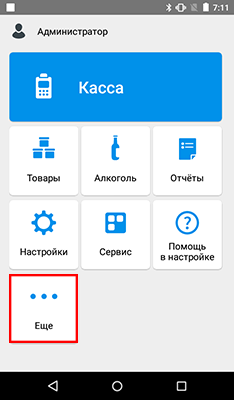
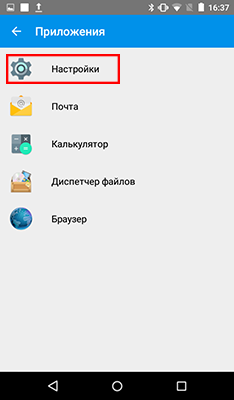
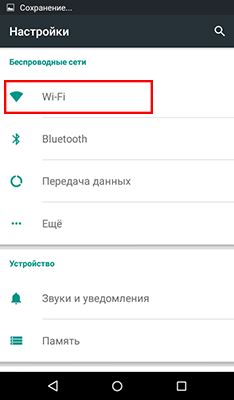

Этот вариант подключения считается оптимальным по простоте настройки и стабильности соединения.
Подключение Эвотор к Интернету через GSM:
Для этого потребуется сим-карта от оператора связи с подключенной услугой доступа к Интернет. В комплекте с ЭВОТОР есть подобный тариф спробным периодом.
Особой настройки этот способ не требует. Достаточно подключить SIM карту к планшету.
Подключение Эвотор к Интернету с помощью выделенного канала (только в варианте АЛКО ФН):
Универсальный транспортный модуль АТОЛ по сути является отдельным компьютером, с возможностью подключения последнего к сети Интернет для передачи данных по выделенному каналу. Эту возможность можно использовать и для подключения кассового аппарата ЭВОТОР, подключив последний через беспроводную связь к УТМ.
Вариант данного соединения проверен слабо - возможно что в большинстве случаев передача данных с терминала через УТМ выполняться не будет.
Описание основных операций:
Основные кассовые операции проводятся через режим Касса.

Учитываются все аспекты работы, как-то:
- продажа по свободной цене;
- продажа по сканированию штрих-кода;
- продажа товара из внесенной базы данных;
- возврат товара покупателем (по чеку, и без основания);
- открытие и закрытие смены;
- работа с наличными, при подключенном денежном ящике;
- работа с платежным терминалом, при подключенном платежном терминале.
Весь этот функционал прост и интуитивно понятен даже людям, никогда не сидевшим за кассой.
Настройка базы товаров
Меню Товары дает возможность провести основные виды работы с базой товаров, а так же настроить список товаров для ККМ через сканирования штрих-кодов или вручную.
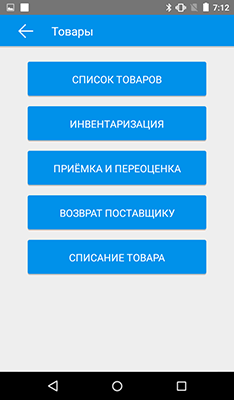
Для добавления списка товаров через сканирование штрих-кода, Вам потребуется подключиться либо к базе АТОЛ, либо к базе "Мой Склад". Для настройки обмена сделайте следующее:
- Зайдите в раздел Настройки.
- Выбирайте подраздел "Обмен данными".
- Укажите учетную систему: АСТУ (протокол АТОЛ) или Облачный сервис Мой Склад.
- При выборе нужной системы, войдите в "Параметры обмена".
- В параметрах Мой Склад есть вкладки Расписание и Доступ.
- Если с расписанием все ясно, то в разделе доступ Вам потребуется подключиться к Вашей учетной записи. Либо создать её.
- В параметрах АСТУ есть вкладки Настройки и Каналы.
- В первой - настраиваете, во второй - настроить канал обмена.
К сожалению, по умолчанию в терминал ЭВОТОР не возможно выполнить импорт базы товаров каким-либо способом, кроме как с использованием сканера штрих-кодов или ввода товаров в ручную. Импорт из систем подобной "1C" или "Мой склад" возможен, но потребует оплатить и подключить дополнительное программное обеспечение с сайта "Эвотор-маркет".
Набор базы вручную не сложен. Если Вы используете сканер и товар есть в эвоторовском облаке, то достаточно отсканировать штрих-код с товара и добавить цены закупки и продажи.
Если товара в облаке нет, то при сканировании шрих-кода в форме товара отобразиться только отсканированный код, а все остальные строки нужно будет заполнять вручную.
Базу товаров можно загружать и через SD-карты в формате exel-таблиц, но приложение для такой возможности обойдется Вам в 250 руб. в месяц.
Есть возможность переносить базу товаров с одного терминала на другой с помощью облачного сервиса ЭВОТОР. Для этого достаточно внести базу на один из терминалов, после подключить его к Интернет для синхронизации.
Видео, как добавить товар в базу ЭВОТОР с помощью сканера штрих-кодов:
Меню "Алкоголь"
В меню Алкоголь проводятся все требуемые по ЕГАИС операции.
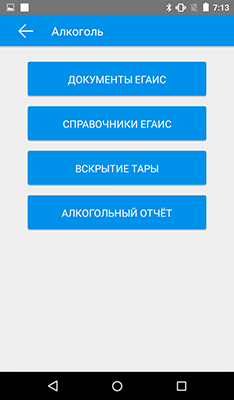
Добавление товара при подключении к одной из систем очень простой:
- Из главного окна выбираете меню Товары.
- Выбираете подменю Список товаров.
- Нажимаете символ +.
- Выбираете "Добавить товар" (либо для группы товаров - "Добавить группу").
- Выбираете вид товара: "Обычный" или "Алкоголь".
- И считайте штрих-код с помощью сканера.
Если в базе данных выбранной системы товара нет, или Вы не зарегистрированы в этих системах, то на экране считывания штрих-кода нажмите "Пропустить" и введите параметры товара вручную.
Так же базу товаров можно составить при приемке или инвентаризации.
Подробная настройка терминала ЭВОТОР для ЕГАИС
Меню "Отчеты"
В разделе Отчеты можно получить все отчеты по работе с терминалом, в том числе снять утренний и вечерний отчеты.
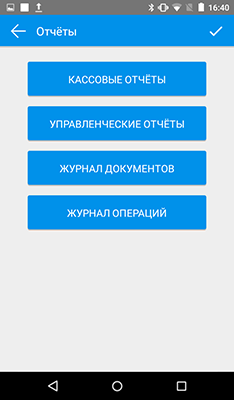
Для снятия Z и X отчетов достаточно зайти в меню Кассовые отчеты и выбрать нужный отчет. ЭВОТОР распечатает чек с выбранным отчетом.
В Журнале операций можно просмотреть все проведенные с момента включения терминала операции.
В Журнале документов можно увидеть совершенные операции с кассовым терминалом.
В Управленческих отчетах можно посмотреть следующее:
- товарные остатки в ценах реализации;
- движение товаров;
- отчеты по закупкам;
- отчеты по продажам;
- сводные отчеты по продажам;
- отчеты по валовой прибыли.
Как видите, настроить смарт-терминал ЭВОТОР крайне просто, ПО TabletPOS уже имеет нужный функционал и настроена так, что от Вас не потребуется каких-либо дополнительных умений.
Описание дополнительных операций:
Добавление устройства к терминалу (например сканер штрих-кода):
Для подключения устройств к ЭВОТОР, на терминале должна быть установлена прошивка 2.1.0 или выше.
Если Вам требуется подключить к терминалу новое устройство, например сканер штрих-кода или банковский терминал, сделайте следующее:
- Подключите к терминалу ЭВОТОР нужное Вам устройство.
- Зайдите в Настройки.
- Выбираете Оборудование.
- Если устройство не определилось самостоятельно, нажмите знак "+" и выбирайте нужное устройство.


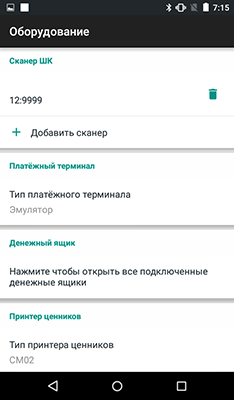
Типы устройств, которые можно добавить следующие:
- сканеры штрих кодов;
- платежные терминалы;
- денежные ящики;
- принтеры ценников;
- весы.
К сожалению, не для всех моделей и типов устройств предусмотрены драйвера. А для весов, банковских терминалов и денежных ящиков все имеющиеся драйвера скачиваются с "Эвотор-маркета". Подключив (или купив) драйвер в маркете Вам не потребуется ничего переносить в терминал, достаточно включить Ваш - и драйвера и программы на Эвотор запишуться автоматически.
С подключением весов к терминалу ЭВОТОР есть небольшая сложность. Дело в том, что драйвер на весы работает только с кабелем-переходником USB - COM (RS-232) male обязательно производства Prolific. Кабели-переходники других производителей не поддерживаются и работать не будут. Весы обязательно должны быть с разъемом RS-232.
На момент проверки, к терминалу ЭВОТОР через USB порты без проблем подключались только сторонние сканеры штрих-кодов с функцией Plug and Play. При подключении к терминалу сканер может отобразиться как "неопознанное устройство", но при этом будет функционировать отлично.
Нами проверены следующие сканеры:
- Zebex Z-3101;
- Gryphon 4400;
- Mindeo MS 3390 (bluetooth);
- Honeywell MK7120-71A38;
- Mercury CL-600P2D;
- Youjie YJ4600-1-U.
Другое оборудование поддерживаемое ЭВОТОР:
- весы CAS AD (бесплатный драйвер);
- весы Штрих-Слим Т300М (платный драйвер);
- весы CAS ER (платный драйвер);
- весы производства "Масса-К" (платный драйвер):
- MK_A11;
- MK_A21;
- MK_A21(ИВ);
- МК_АВ11;
- MK_T21;
- ТВ-S_A;
- TB-S_T;
- пинпад Ingenico iPP320;
- пинпад PAX D200;
- денежный ящик DT-100U;
- принтер ценников HPRT MLP2;
- принтер ценников АТОЛ BP21.
Подключение весов CAS AD
Для подключения потребуется:
- кабель-переходник производства Prolific COM DB9M - USB;
- переходник CAS male - COM DB9F;
- подключенный драйвер в эвотор-маркет.
Подключение весов Штрих
Для подключения потребуется:
- кабель-переходник производства Prolific COM DB9M - USB;
- кабель RJ-11 - COM DB9F;
- подключенный драйвер в эвотор-маркет.
Подключение весов Масса-К
Для подключения потребуется:
- кабель-переходник производства Prolific COM DB9M - USB;
- кабель RJ-11 - COM DB9F;
- подключенный драйвер в эвотор-маркет.
Настройка окончания и шапки чека:
- Заходите в раздел Настройки.
- Выбираете подраздел Справочники.
- Оттуда - Шаблон чека ККМ.
- Настраиваете Текст шапки и Текст подвала.
- Нажимаете символ галочки для подтверждения.
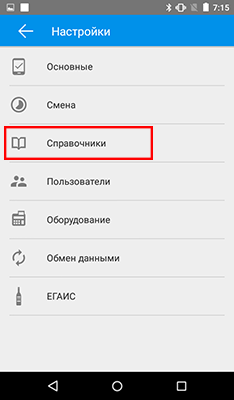
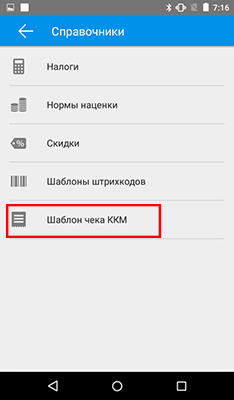
Если у Вас возникли затруднения при работе, в ПО предусмотрена справочная информация, которая находится в меню Помощь в настройке. Если Вы впервые работаете с подобным терминалом, крайне советую первоначально ознакомиться с этим разделом.
ЭВОТОР 5
| Основные | ||
| Габариты | 247 х 112 х 115 | |
| Габариты с упаковкой | 252 x 215 x 142 | |
| Вес, кг | 1,2 | |
| Гарантия, месяцев | 12 | |
| Средний срок службы (амортизации), лет | 7 | |
| Встроенный аккумулятор | нет | |
| Рабочая температура (градусов по Цельсию) | +5° - +45° C | |
| Влажность | 85% | |
| Возможные сферы применения | торговля, услуги, ресторан, отель, продажа алкоголя | |
| Производитель | ЭВОТОР (АТОЛ и Сбербанк) |  |
| Генеральный поставщик | ||
| Дата выхода на рынок | 2017 | |
| Функциональные возможности | ||
| Автоматический перевод времени и даты | да | |
| Количество отделов (секций) | неограничено (требуется дополнительное ПО) | |
| Количество кассиров | не ограничено | |
| Максимальное количество покупок за смену | не ограничено | |
| Количество программируемых товаров | от 30 000 до первых фризов (~150 000) | |
| Кол-во программируемых налогов | 8 | |
| Максимально возможная сумма к пробитию | не ограничено | |
| Программирование скидок и надбавок | да | |
| Оформления возврата | да | |
| Выплаты из кассы | да | |
| Внесения денег в кассовый аппарат | да | |
| Аннулирование продаж | да | |
| Повтор последней покупки (дубликат чека) | да | |
| Пробитие чеков в тестовом режиме | да | |
| Умножение цены на количество товара | да | |
| Максимальное кол-во покупок в чеке | не ограничено | |
| Возможность подсчета сдачи | да | |
| Корректировка введенных данных до выведения чека на печать | да | |
| Встроенный калькулятор | нет | |
| Автоматический отрезчик чековой ленты | нет | |
| Информация на чеке | ||
| Количество программируемых строк в заголовке чека | 2 | |
| Количество программируемых строк в окончании чека | 2 | |
| Программирование логотипа | нет | |
| Питание | ||
| От электросети 220 В | да | |
| От встроенного аккумулятора | нет | |
| Зарядное устройство в комплекте | да | |
| Автомобильный прикуриватель 12 В | нет | |
| Потребляемый ток, (А) | 1.25 | |
| Время включения ККМ (секунд) | ~5 -10 | |
| Мощность, (Вт) | 30 | |
| Подключение внешних устройств | ||
| Сканер штрих-кода | да | |
| Весы | да (требуется драйвер и кабель-переходник) | |
| Компьютер | да (bluetoth) | |
| Денежный ящик | да (требуется драйвер) | |
| Принтер этикеток | да (требуется драйвер) | |
| Банковский терминал | да | |
| Дополнительный внешний индикатор | да | |
| Интерфейсы | ||
| COM-порт (RS-232) | нет | |
| RS-485 | нет | |
| USB | есть | |
| LAN | есть | |
| Wi-Fi | есть | |
| Bluetooth | есть | |
| GSM (2G или 3G) | есть | |
| Работа в режиме ON-Line | да (требуется дополнительное ПО) | |
| Работа в режиме OFF-Line | да | |
| Индикатор | ||
| Индикатор кассира | да | |
| Индикатор покупателя | нет | |
| Тип | сенсорный дисплей | |
| Подсветка | да | |
| Разрядность, знаков | 20 | |
| Принтер, тип ленты | ||
| Тип | термохимический | |
| Ширина кассовой ленты, мм | 57 | |
| Количество знаков в строке чека | зависит от настройки | |
| Ширина бобины, не более, мм | 40 | |
| Разрешение печати | нет данных | |
| Скорость печати (мм в секунду) | 90 | |
| Установка кассовой ленты в одно движение | да | |
| Клавиатура | ||
| Тип клавиатуры | сенсорная | |
| Защита от влаги | нет | |
| Водонепроницаемость | нет | |
| Пылезащита | нет | |
| Типы оплаты | ||
| Наличный расчет | есть | |
| Безналичный расчет | есть | |
| Оплата кредитом | есть | |
| Оплата картой | есть | |
| Дополнительно | ||
| Время непрерывной работы, не менее (часов в сутки) | 20 | |
| Среднее время работы до поломки не менее (часов) | не указано | |
НА ГЛАВНУЮ СТРАНИЦУ
Смарт-терминал ЭВОТОР 5: программы, драйвера, инструкции для скачивания
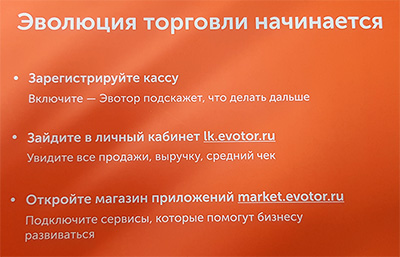
Для покупки и подключения дополнительного програмного обеспечения посещайте ЭВОТОР МАРКЕТ. На данный момент множество полезных программ и драйверов, но все платные.
| Руководство по быстрой настройке терминала | Скачать |
| Руководство по эксплуатации | Скачать |
| Ремонтная документация | Скачать |
| Презентация терминала ЭВОТОР | Скачать |
| Инструкция по модернизации до терминала с ФН Руководство по модернизации ЕНВД терминала и терминала с ЭКЛЗ до ЭВОТОР ФН, ссылки на прошивки внутри инструкции (прошивки обновляются на сайте производителя) |
Скачать |
Доставка и оплата
Выбранный товар Вы можете заказать ежедневно без выходных и праздников.
На сайте (круглосуточно)
По телефону с 10:00 до 19:00 по будням
При заказе товара по будням, доставка товара осуществляется на следующий день или в любой удобный для Вас день и время. (условия доставки и наличия товара на складе обязательно оговорите с нашими специалистами по тел: 8 (473) 210-65-83.)
Стоимость доставки:
Бесплатная доставка осуществляется в черте города только при покупке ККТ с полным пакетом услуг, при сумме заказа свыше 30 000 руб.
Оплата заказа:
Оплата принимается как по безналичному расчету, так и за наличный расчет.
Варианты оплаты:
Способ оплаты выбираете сами и при оформлении заказа указываете в комментарии.
При безналичной оплате мы выставляем счет и отправляем на e-mail. После поступления денег на расчетный счет производим отгрузку. Товар можно получить либо самовывозом c нашего склада, либо курьером или отправкой транспортной компанией. Выдаются оригиналы первичных бухгалтерских документов.
При наличной оплате, мы извещаем Вас о наличии товара на складе. Вы приезжаете, оплачиваете и
забираете товар, либо Вам его привозит курьер. Выдаются оригиналы первичных бухгалтерских документов и кассовый чек.
При оформлении документов на юридическое лицо и ИП клиент должен предоставить либо доверенность от покупателя, либо поставить печать. В противном случае документы оформляются на частное лицо.
